Minggu, 02 Oktober 2016

Tutorial traffic lights VB6

Tutorial membuat animasi traffic lights atau lebih sering dikenal dengan lampu bangjo.
Traffic light VB6

buat interface seperti pada gambar dibawah ini
interaface trafic lights
Tulisan bewarna biru merupakan name dari masing-masing object yang ada. Usahakan buat semirip mungkin dengan yang ada pada gambar. Huruf besar, huruf kecil, tanda baca dan spasi dapat berpengaruh. setelahnya ketikkan program dibawah ini:

List Program:
1
2
3
4
5
6
7
8
9
10
11
12
13
14
15
16
17
18
19
20
21
22
23
24
25
26
27
28
29
30
31
32
33
34
35
36
37
38
39
40
41
42
43
44
45
Dim a As Integer, b As Integer

Private Sub form_load()
Timer1.Enabled = True
Timer1.Interval = 1000
Shape1.FillStyle = vbSolid
Shape1.FillColor = vbWhite
Shape2.FillStyle = vbSolid
Shape2.FillColor = vbWhite
Shape3.FillStyle = vbSolid
Shape3.FillColor = vbWhite
Label1.FontSize = 33

Form1.ScaleX 100

b = 9

End Sub

Private Sub Timer1_Timer()
Label1.Caption = b

a = a + 1
b = b - 1

    If a <= 10 Then
    Shape1.FillColor = vbWhite
    Shape3.FillColor = vbGreen
    Label1.ForeColor = vbGreen
    Else
    Shape3.FillColor = vbWhite
    Shape1.FillColor = vbRed
    Label1.ForeColor = vbRed
    End If

If a = 10 Then
b = 9
End If

If a = 20 Then
a = 0
b = 9
End If

End Sub
catatan : bila masih belum tau dimana letak untuk menuliskan list program diatas langkahnya: Klik View -> Code. kemudian akan muncul kotak, disitulah tempat untuk menuliskan program.

klik Start(tombol seperti play) untuk menjalankan program.


Senin, 26 September 2016

Tutorial Kalkulator VB6

Tutorial untuk membuat kalkulator menggunakan VB6. Untuk belajar pemrograman apapun, program yang palling mudah adalah membuat program kalkulator. Dalam tutorial ini yang dapat dipelajari adalah membuat interface, variabel dan algoritma matematika
Gambar 1.Kalkulator VB6

Langkah-langkah :
Buat interface seperti diatas
Gambar 2. Membuat interface kalkulator
Tulisan bewarna biru pada gambar2 adalah "nama tombol" (name). Buatlah name yang sama seperti pada gambar, perhatikan huruf besar dan kecil karena sangat berpengaruh pada list program.

List Program:
1
2
3
4
5
6
7
8
9
10
11
12
13
14
15
16
17
18
19
20
21
22
23
24
25
26
27
28
29
30
31
32
33
34
35
36
37
38
39
40
41
42
43
44
45
46
47
48
49
50
51
52
53
54
55
56
57
58
59
60
61
62
63
64
65
66
67
68
69
70
71
72
73
74
75
76
77
78
79
80
81
82
83
84
85
86
87
88
89
Dim a As Integer
Dim b As Integer
Dim c As Integer
Dim d As String

Private Sub clear_Click()
Text1 = ""
a = 0
b = 0
c = 0
d = ""
End Sub

Private Sub CommandBagi_Click()
a = CInt(Text1)
Text1 = ""
d = "bagi"    'division
End Sub

Private Sub CommandKali_Click()
a = CInt(Text1)
Text1 = ""
d = "kali"    'multiplication
End Sub

Private Sub CommandKurang_Click()
a = CInt(Text1)
Text1 = ""
d = "kurang"   'subtraction
End Sub

Private Sub CommandTambah_Click()
a = CInt(Text1)
Text1 = ""
d = "tambah"    'add
Text2 = d
End Sub

Private Sub samadengan_Click()
b = CInt(Text1)
Select Case d
    Case "tambah": c = a + b
    Case "kurang": c = a - b
    Case "kali": c = a * b
    Case "bagi": c = a / b
End Select

Text1 = c

End Sub

Private Sub Command0_Click()
Text1 = Text1 & 0
End Sub

Private Sub Command1_Click()
Text1 = Text1 & 1
End Sub

Private Sub Command2_Click()
Text1 = Text1 & 2
End Sub

Private Sub Command3_Click()
Text1 = Text1 & 3
End Sub

Private Sub Command4_Click()
Text1 = Text1 & 4
End Sub
Private Sub Command5_Click()
Text1 = Text1 & 5
End Sub

Private Sub Command6_Click()
Text1 = Text1 & 6
End Sub

Private Sub Command7_Click()
Text1 = Text1 & 7
End Sub

Private Sub Command8_Click()
Text1 = Text1 & 8
End Sub

Private Sub Command9_Click()
Text1 = Text1 & 9
End Sub
catatan : bila masih belum tau dimana letak untuk menuliskan list program diatas langkahnya Klik View -> Code. kemudian akan muncul kotak, disitulah tempat untuk menuliskan program.


Terakhir tekan tombol "Start"(seperti tombol play) pada bagian tengah atas untuk menguji coba program atau bisa juga dengan mengubah project ini menjadi program jadi dengan langkah File -> Make (nama project).exe .... . ikuti langkah langkah selanjutnya sesuai permintaan hasil akhirnya adalah program jadi yang bisa dijalankan.

Minggu, 04 September 2016

Program arimetika 1

Tutorial VB6 untuk membuat program untuk menjumlah 2 bilangan.
Buat form seperti dibawah ini :

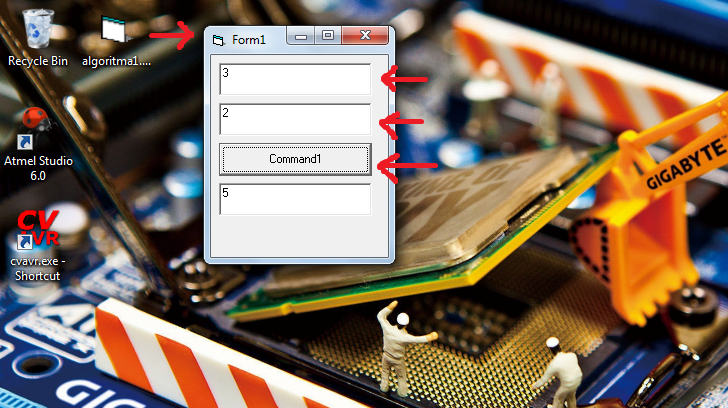
Form diatas diinginkan program ketika "Command1" di klik, makan akan menjumlahkan angka dari "text1" dengan "text2" dan hasilnya dikeluatkan di "text3".

untuk itu klik dua kali pada "command1" sehingga muncul seperti ini

setelah muncul kotak untuk mengedit code, ketikkan program seperti pada gambar dibawah. catatan : penulisan huruf besar, huruf kecil dan simbol harus sama. jika tidak kemungkinan besar program akan error.

setelah selesai mari kita buat program jadi. Untuk mengubah form dan code project ini menjadi program yang bisa dijalankan seperti program windows lainnya, langkahnya seperti berikut :

klik File ->Make project1.exe -> pilih Desktop (tempat meletakkan program) -> beri nama pada kotak "File name" dengan nama algoritma1.exe -> klik OK
Bisa juga meletakkan hasil program pada tempat atau folder lain, Desktop dipilih karena lebih cepat untuk  menemukannya.

Cari hasil program yang dibuat tadi pada tempat meletakkan, pada contoh saya letakkan di Desktop. Setelah ditemukan jalankan program algoritma.exe dengan cara klik dua kali pada ikon, coba masukkan angka pada text1 dan text2 kemudian klik tombol command1. seharusnya menjadi program penjumlahan, jika muncul error periksa lagi program yang ditulis mungkin masih ada yang salah dan ulangi lagi proses sebelumnya

tambahan :
setelah berhasil membuat program penjumlahan, cobalah edit code menjadi program untuk pengurangan [-], perkalian [*], pembagian [/] dan mod atau sisa pembagian [%].

Mengenal bagian VB6

Logo VB6


Biasanya dalam pelajaran komputer di SD atau SMP diajarkan menggunakan program(software) seperti Kalkulator, MsWord, Exel, Pain dan lain lain. Sekarang tidak melulu kita mempelajari untuk bagaimana menggunakan sofware tetapi juga kita bisa membuat software. Visual basic 6 (VB6) adalah software bisa digunakan untuk membuat program dan program yang dibuat tadi bisa di jalankan di windows. sebelum memulai membuat program pada VB6, terlebih dahulu kita berkenaalan tampilan yang ada pada VB6

mengenal bagian bagian VB6

Setelah membuka VB6, akan terlihat tampilan diatas. Terdapat beberapa pilihan, untuk saat ini gunakan Standart Exe untuk membuat program sederhana. kemudian klik open.

disinilah kita akan sering bekerja, halaman kosong untuk membuat program VB6. Diatara sekian banyak tombol, kotak atau tool yang telihat ada beberapa yang akan sering digunakan yaitu Form, Tool Box, Properties, tombol play dan tombol stop. mari kita bahasa satu persatu

Form
Form adalah bentuk dari program yang dibuat, misal akan membuat sebuah program kalkulator maka form harus dibuat seperti dibawah ini

untuk membuat program kalkulator seperti gambar diatas maka form harus di bentuk atau ditambahi dengan kotak huruf/angka, tombol angka 1-9, tombol samadengan (=), tombol (+) dan tombol negatif (-).

Tool Box
Tool box berisi peratalan seperti tombol, label huruf, text bok dan lain lain yang mana bisa ditambahkan ke dalam form. Dari Tool Box inilah tombol dan text box diambil untuk membuat form berbentuk kalkulator

Properties
Setiap hal yang ditambahkan ke dalam form memiliki properties sendiri-sendiri. properties ini seperti identitas diri seperti: name(nama), BackColor(warna), Caption(tulisan judul atau sebagainya), dan lain lain.

Perhatikan tulisan Form1, setelah caption pada kotak propetries diganti dengan tulisan Kalkulator(cara menggantinya hapus tulisan Form1 kemudian ketik kalkulator menggunakan keyboard). Tulisan Form1 berubah menjadi Kalkulator.

Tombol Start dan End
Kedua tombol ini sudah cukup umum dikenal. Start untuk menjalankan atau mencoba program yang telah dibuat, End untuk berhenti mencoba program.

Code View dan Object View
Code View, ketika tombol ini di klik akan muncul kotak tambahan. Kotak ini adalah tempat dimana kita menuliskan program.
Object View, ketika tombol ini klik akan muncul kotak editing bentuk form.


Jumat, 26 Februari 2016

download program ke AT89S51 AT89S52

Untuk memasukkan program hex ke dalam IC AT89S51 atau 52 bisa menggunakan dua cara yaitu 1)lewat paralel mode, 2)lewat serial mode (usbasp). Saat ini  komputer atau laptop sudah jarang sekali terdapat paralel port maka dari itu akan saya bahas untuk cara yang kedua saja.
Memasukkan program ke IC mikrokontroler(win7), untuk win8 ada beberapa pengaturan lain cara dibawah belum bisa menginstal USBasp
yang dibutuhkan:
- sofware USBasp ...........download klik disini
- sofware PROGISP
- hardware USB ASP + sismin AT89S51/52

1. Instal USBASP, caranya bisa dilihat di http://miniproyekatmega8.blogspot.com/2015/11/004-memasukkan-program-ke-ic-atmega.html
2. download dan instal PROGISP
3. siapkan file hex yang akan didownload, sambungkan PC - USBASP - sismin AT89S51/52
4. buka program PROGISP-> select chip sesuaikan dengan yang digunakan (AT89S51) -> klik RD(pastikan PC-USBASP dan mikrokontroler yang akan diprogram sudah terhubung dengan benar) -> jika berhasil muncul "Reas ID succesfully"

5.  tandai (check) pada Enabled XTAL -> klik LOAD Flash -> cari program yang mau didownload ke mikro -> open -> klik Auto


Minggu, 15 November 2015

007 program 7segmen

7Segmen
program sederhana menghidupkan 7segmen dengan mikrokontoler atmega8 beserta simulasinya di proteus.

Clock Speed mega8: 1MHz
Program: CVAVR 2.05
Simulasi: Proteus 7.9
Download file program dan simulasi: Klik Disini

Buat rangkaian rangakaian diatas. setelah itu ketikkan program dibawah ini:

Buat rangkaian seperti gambar diatas kemudian ketikkan program dibawah ini

1
2
3
4
5
6
7
8
9
10
11
12
13
14
15
16
17
18
19
20
21
22
23
24
25
26
27
28
29
30
31
32
33
34
35
36
37
38
39
40
41
42
43
44
45
46
47
48
#include <mega8.h>
#include <delay.h>

void main()
{
PORTC=0xFF;
DDRC=0xFF;    //portC sebagai output

DDRD=0xFF;    //portD sebagai output
PORTD=0xFF;

While(1)
{
PORTC.0=0;    //7segmen hidup(common catoda)

PORTD=0b00111111;  //angka 0
delay_ms(1000);

PORTD=0b00000110;  //angka1
delay_ms(1000);   //tunggu 1 detik

PORTD=0b01011011;  //angka2
delay_ms(1000);

PORTD=0b01001111;  //angka3
delay_ms(1000);

PORTD=0b01100110;  //angka4
delay_ms(300);

PORTD=0b01101101;  //angka5
delay_ms(1000);

PORTD=0b01111101;  //angka6
delay_ms(1000);

PORTD=0b00000111;  //angka7
delay_ms(1000);

PORTD=0b01111111;  //angka8
delay_ms(1000);

PORTD=0b01101111;  //angka9
delay_ms(1000);

}

}


Pembahasan:

Pada kesempatan kali ini saya akan paparkan mengenai menghidupkan 8 segmen dengan mikrokontroler. Terlebih dahulu kita ketahui bagian 7 segmen ini terlebih dahulu.
Ada 2 jenis display semacam ini yaitu komon anoda dan komon katoda (komon = gabungan).
jalur LED pada 7segmen
Bisa dilihat terdapat 8 buah led yang digabungkan menjadi satu. Pemilihan jenis kommon sangat menentukan karena tiap komon memiliki cara yang sedikit berbeda dalam pemberian tegangan.

Catatan: pembahasan lebih lanjut akan membahas kommon katoda

Selanjutnya led-led tersebut disusun dengan posisi yang ditentukan menjadi bentuk 7 segmen

Hubungan antara kaki komponen dengan segmen bisa dilihat di gambar dibawah ini
Gambar jalur komon katoda (a) segmen dengan kaki komponen (b) segmen dengan komon
Dari susunan segmen diatas kita bisa menampilkan angka 0-9 seperti gambar dibawah:

Untuk menghasilkan angka 0 perlu menghidupkan segmen a, b, c, d, e, f sedangkan g dan h mati. Untuk menghasilkan angka 1 perlu menghidupkan segmen  b dan c sedangkan a, d, e, f, g dan h mati.

Untuk komplitnya bisa dibuatkan tabel:

Keterangan: 1 diberi tegangan positif dan 0  diberi tegangan nol (segmen komon katoda)

Tahun: 2015
Sumber: EMBEDDED C LANGUAGE PROGRAMMING

Next Post: 4x7segmen


Minggu, 08 November 2015

006 menggunakan tombol

Menggunakan Tombol
cara membuat program tombol sebagai input dan LED sebagai output menggunakan CVAVR beserta simulasinya menggunakan proteus:

Clock Speed mega8: 1MHz
Program: CVAVR 2.05
Simulasi: Proteus 7.9
Download file program dan simulasi: Klik Disini


Buat rangkaian rangakaian diatas. setelah itu ketikkan program dibawah ini:
1
2
3
4
5
6
7
8
9
10
11
12
13
14
15
16
17
#include <mega8.h>

void main()
{
DDRD=0xFF;
PORTD=0xFF;

PORTB=0xFF;
DDRB=0x00;

While(1)
{
PORTD=PINB;

}

}


Pembahasan :
5
6
PORTB=0xFF; //PORTB pullup
DDRB=0x00;  //digunakan sebagai input

perlu diingat setiap ingin mengambil data dari PORT atmega perintah yang diketikkan adalah PINA, PINB, PINC dan seterusnya sesuai port apa yang digunakan menjadi input. selain itu juga jangan lupa untuk menyeting PORT sebagai input dengan perintah DDRA, DDRB, DDRC dst seperti pada contoh program diatas.

Jika PORT tertu saja yang ingin dijadika PORT dan menghasilkan output tertutu bisa contoh sbb: jika tombol pada PORTB.0 dipencet akan mematikan semua LED yang ada di PORTD, dan jika PORTB.1 dipencet akan menghidupkan semua LED di PORTD. program didalam whlile(1) perlu diubah sbb:

while (1)
{
if (PINB.0==0){PORTD=0x00;} //jika PINB.0 sama dengan low, PORTD diisi nol
if (PINB.1==0){PORTD=0xff;} //jika PINB.1 sama dengan low, PORTD diisi high semua/255

}


Tahun: 2015
Sumber: EMBEDDED C LANGUAGE PROGRAMMING

Next Post: 7segmen

Jumat, 06 November 2015

005 led berjalan

LED Berjalan


Clock Speed mega8: 1MHz
Program: CVAVR 2.05
Simulasi: Proteus 7.9
Download file program dan simulasi: Klik Disini

Buat rangkaian rangakaian diatas. setelah itu ketikkan program dibawah ini:
1
2
3
4
5
6
7
8
9
10
11
12
13
14
15
16
17
18
19
20
21
22
23
24
25
26
27
28
29
30
31
32
33
34
35
36
37
#include <mega8.h>
#include <delay.h>

void main()
{
DDRD=0xFF;
PORTD=0xFF;

While(1)
{
PORTD=0b00000001;
delay_ms(300);

PORTD=0b00000010;
delay_ms(300);

PORTD=0b00000100;
delay_ms(300);

PORTD=0b00001000;
delay_ms(300);

PORTD=0b00010000;
delay_ms(300);

PORTD=0b00100000;
delay_ms(300);

PORTD=0b01000000;
delay_ms(300);

PORTD=0b10000000;
delay_ms(300);

}

}

Pembahasan program:
1 #include <mega8.h>
sesuai seri IC ATMega yang digunakan, bila menggunakan ATMega328 maka ditulis #include <mega328.h>

2#include <delay.h>
CVAVR memiliki berbagai fungsi/library, Salah satunya adalah fungsi tunda(delay). Fungsi delay digunakan untuk menunggu sesaat. Delay bisa diatur dalam hitungan mili detik dan mikro detik

4
5
.
.
.
.
void main()
{
.
.
.
}
merupakan program utama,

void main() //Program utama
{
DDRD=0xff; //PORTD digunakan sebagai output
PORTD=0xff; //PORTD Pullup (maksud pullup adl IC bisa mengeluatkan tegangan 5V)

while(1) //jalankan program didalamnya terus-menerus(selamanya)
{
PORTD=0b00000001; //diisi bilangan biner, "0b" artinya biner. nilai 1 menghasilkan led menyala
delay_ms(300); //tunggu atau diam selama 0.3 detik
PORTD=0b00000010;
...
...
dst.
}

}

dalam pemrograman mikrokontroler bisa menggunakan sistem bilangan biner, octal, desimal, dan hexsa. sebelum lebih lanjut melakukan pemrograman mikrokontroler sebaiknya kuasai terlebih dahulu konfersi bilangan terutama biner dan hexsa karena akan sering sekali digunakan.

Penulis: Dani Mardianto
Sumber: EMBEDDED C LANGUAGE PROGRAMMING

Next Post: menggunakan tombol ATmega8

Rabu, 04 November 2015

004 memasukkan program ke IC ATmega

Memasukkan program ke IC mikrokontroler(win7), untuk win8 ada beberapa pengaturan lain cara dibawah belum bisa menginstal USBasp
yang dibutuhkan:
- sofware USBasp ...........download klik disini
- sofware SINAPROG .....download klik disini
- hardware USB ASP

1. download 2 sofware diatas kemudian extrac kemudian masukkan USBasp ke USB

2. instal driver USBasp, Start -> klik kanan komputer -> manage

3. klik Device Manager -> USBasp -> pilih Brouse my computer -> klik Browse (cari folder usbasp yang telah diextrak tadi) -> klik OK.
ctt: ketika komputer belum terinstal/gagal diisntal driver USBasp maka disamping USBasp akan muncul tanda seru disampingnya. berhubung netbook penulis sudah terinstal maka pada gambar sejak awal tidak ada gambar tanda seru. sory ya tutorial gambarnya kurang.

4. Setelah beberapa saat muncul peringatan, pilih "Install this driver sofware anyway" -> sofware telah terinstal -> klik yes untuk restart komputer

5. [memasukkan Program ke mikro] buka program sinaprog di folder yang telah di extrak tadi -> pastikan programer berisi USBasp -> klik search(pastikan PC-USBasp dan mikrokontroler yang akan diprogram sudah terhubung dengan benar) -> jika berhasil sesaat muncul "searching ...Ok" kemudian menghilang -> klik open (gambar folder)

6. Cari program yang akan dimasukkan ke mikro. program ini berada didalam folder tempat menyimpan project kemudian buka folder exe -> klik open -> klik program -> setelah berhasil muncul tulisan "programing flash ...Ok"

Penulis: Dani Mardianto
Tahun: 2015
Kota: Temanggung
Sumber: -

Next Post: Membuat program LED berjalan

Selasa, 03 November 2015

003 simulasi mikrokontroler proteus

TUTORIAL SIMULASI ATMEGA8 di PROTEUS
Program mikrokontroler dapat disimulasikan diproteus. simulasi ini sangat membantu dalam perancangan dan uji coba rangkaian elektronika. tetapi namanya juga simulasi tidak 100% sama dengan prakteknya, jadi disarankan jangan hanya mengandalkan simulasi saja tapi sering-seringlah praktek dengan benda sebenarnya.
Berikut contoh simulasi mikrokontroler
1. rangkai rangkaian seperti pada gambar dibawah

2. [masukkan program mikrokontroler ke dalam IC ATmega8] Klik kiri 2x IC ATmega8 -> klik icon yang dilingkari lingkaran merah -> masuk ke folder program yang telah dibuat sebelumnya -> buka Exe -> pilih nama program "LED" -> Open -> Ok
3. Langkah terakhir Klik tombol play
 

Penulis: Dani Mardianto
Tahun: 2015
Kota: Temanggung
Sumber: -

Next Update: penambahan Video
Next Post: Memasukkan Program ke mikrokontroler

002 Tutorial CVAVR

TUTORIAL MENGGUNAKAN CVAVR
Bagi yang baru akan menggunakan sofware pemrograman mikrokontroler, berikut tutorial CVAVR 2.05. Memang langkah-langkan cukup banyak jadi bersabarlah, karena setelah melewati proses ini banyak hal hebat yang bisa kita buat.
1. Buka CVAVR ->  Sebelum memulai menggunakan CVAVR, penulis biasanya menghilangkan bagian yang jarang digunakan ditandai lingkaran merah. hal ini supaya memberi ruang lebih untuk baris program yang ditulis nantinya.

2. [membuat project]Klik file -> new -> pilih project kemudian OK -> kotak confirm pilih No -> pilih tempat menyimpan. buat folder contoh LED Berjalan -> open -> beri nama project misal: "LED" ->klik save

3. kemudian muncul kotak kopengaturan seperti dibawah.
klik C Compiler -> sesuaikan chip dengan IC yang akan digunakan misal "ATmega8" -> klik Ok

4. [membuat Source] Klik file -> New -> Source
setelah source dibuat klik file -> save As -> beri nama file misal: "program" -> Save


5. [menggabungkan project dan source] Klik project -> Configure -> klik Add -> pilih "program" (program adalah source yang telah disimpan sebelumnya) -> Open -> Ok

6. [Menulis program] tuliskan beberapa baris program sbb:
#include <mega8.h>
#include <delay.h>

void main()
{
DDRD=0xff;
PORTD=0xff;
while(1)
{
PORTD=0b00001111;
}
}

setelah program selesai diketik Klik Project -> Build All -> muncul kotak information -> Ok
yang harus diperhatikan pada tanda kotak merah "No errors dan No warnings". artinya program telah berhasil dibuat. jika terdapat error coba cek kembali baris program bila ada salah ketik kemudian ulangi langkah barusan.

Penulis: Dani Mardianto
Tahun: 2015
Kota: Temanggung
Sumber: -

Next Update: penambahan Video
Next Post: Simulasi Proteus

001 Mengenal ATmega8

Mikrokontroler berasal dari 2 kata mikro(sangat kecil) dan kontroler(pengendali), jadi bisa diartika suatu pengendali yang berukuran kecil. Ada berbagai macam jenis mikrokontroler dari berbagai pabrikan. Kali ini saya akan membahas miktokontroler ATmega8 dari ATMEL.
kenapa ATmega8 ... ?
1. stok cukup banyak dipasaran
2. harga murah
3. mudah digunakan (mudah disolder)
4. kemampuan ATmega8 dirasa sudah cukup untuk belajar

Dimulai dari bentuk fisik

gambar.1 Ukuran IC 3,4 x 0.7 Cm

Gambar2. ukuran IC 0.87 x 087 Cm
Gambar diatas adalah gambar IC ATmega8 hanya berbeda bentuk fisiknya saja. selain 2 bentuk fisik diatas masih ada 1 lagi bentuk fisik yg lebih kecil, tentu saja untuk menyoldernya lebih susah karena kecil maka dari itu untuk permulaan kita akan gunakan IC pada gambar 1.
ATMEGA8 mempunyai 28 kaki yg tergabi atas 3 kelompok PORT.

PORT B(PB0-PB7), C(PC0-PC6), dan D(PD0-PD7). Secara umum tiap PORT terdiri dari 8 kaki (8 bit) kecuali PORT C untuk atmega8 hanya terdapat 7 PORT itupun PORTC ke-7 yaitu PC6 biasanya digunakan sebagai reset.
Semua PORT bisa digunakan sebagai input (misalnya tombol) atau output (misal menyalakan LED). tiap PORT juga punya kemampuan kusus masing-masing, kemampuan kusus tersebut bisa dilihat tulisan didalam kurung diatas.
PROSES pemrograman ATMEGA8

secara sederhana pembuatan program dimulai dengan menulis program dengan sofware CVAVR, WIN AVR, BASCOM, AVR STUDIO dan masih banyak lagi, setelah selesai masukkan program yang telah dibuat dengan sofware sinaprog, kazama atau avrdude selain sofware juga dibutuhkan hardware untuk menyambungkan PC ke mikrokontroler yaitu dengan USB ISP, JTAG, dsb.

Dalam blog ini akan lebih sering membahas atmega8, kenapa? Jika sewaktu waktu program yg telah dibuat di atmega8 ingin berpindah ke ic lain seperti atmega16 atau 32 akan mudah dilakukan. Ic atmega8 dibanding atmega16/32 dari segi harware dan memori lebih kecil. Maka dari itu cukup melakukan beberapa setingan dan selesai.

Penulis: Dani Mardianto
Tahun: 2015
Judul: Berkenalan dengan ATMEGA8
Kota: Temanggung

Sumber: datasheet ATmega8

Next Update: pembahasan lebih banyak dan penambahan Video
Next Post: Tutorial CVAVR